Adobe Illustrator 2025 đang là phiên bản được rất nhiều designer, marketer và sinh viên thiết kế quan tâm nhờ hiệu năng cải thiện rõ rệt và nhiều tính năng hỗ trợ sáng tạo. Chính vì vậy, nhu cầu tải Adobe Illustrator 2025 miễn phí và cài đặt sao cho ổn định, ít lỗi, dùng được lâu dài ngày càng tăng.
Tuy nhiên, không ít người gặp tình trạng phần mềm bị văng, lỗi khi khởi động hoặc lo ngại rủi ro về virus và mất dữ liệu sau khi cài đặt. Điều này khiến nhiều người băn khoăn liệu có nên tải bản miễn phí hay chọn giải pháp an toàn hơn. Trong bài viết này, chúng tôi sẽ hướng dẫn bạn cách tiếp cận Adobe Illustrator 2025 một cách chi tiết, dễ hiểu, giúp bạn lựa chọn phương án phù hợp nhất với nhu cầu và cấu hình máy của mình.
Tổng quan Adobe Illustrator 2025
Adobe Illustrator 2025 là phiên bản mới nhất của phần mềm thiết kế đồ họa vector do Adobe phát triển. Đây là công cụ tiêu chuẩn trong ngành thiết kế, cho phép tạo ra các sản phẩm đồ họa có độ sắc nét cao và không bị vỡ hình khi phóng to hay thu nhỏ.
Hiện nay, Adobe Illustrator được sử dụng rộng rãi trong nhiều lĩnh vực khác nhau, đặc biệt là:
- Thiết kế logo và nhận diện thương hiệu: xây dựng hình ảnh chuyên nghiệp cho doanh nghiệp
- Thiết kế banner, poster, ấn phẩm in ấn: phục vụ marketing, quảng cáo và truyền thông
- Minh họa kỹ thuật số, UI/UX: thiết kế icon, giao diện website và ứng dụng
So với các phiên bản trước, Illustrator 2025 tập trung mạnh vào việc tối ưu tốc độ xử lý, giảm lỗi phát sinh trong quá trình sử dụng và nâng cao trải nghiệm người dùng. Điều này giúp người thiết kế làm việc liên tục trong thời gian dài mà ít gặp tình trạng gián đoạn.
Những tính năng mới nổi bật trong Adobe Illustrator 2025
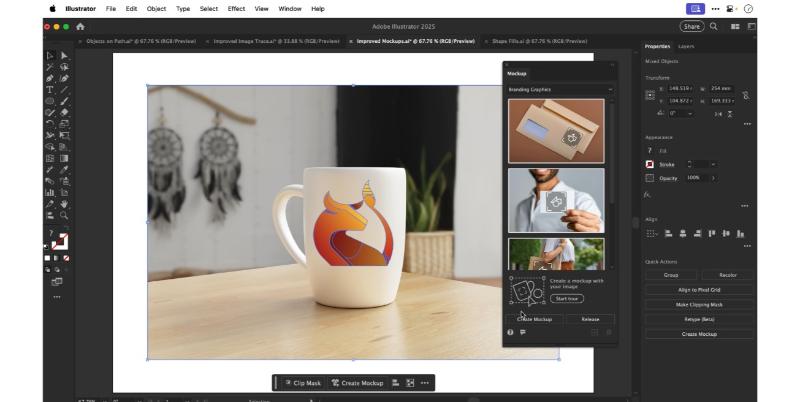
Ở phiên bản 2025, Adobe tiếp tục cải tiến các tính năng cốt lõi thay vì thay đổi giao diện quá nhiều. Một số điểm nâng cấp đáng chú ý gồm:
- Công cụ AI hỗ trợ căn chỉnh vector chính xác hơn: Các thao tác căn lề, canh khoảng cách và điều chỉnh đường nét trở nên nhanh và chuẩn xác hơn, đặc biệt hữu ích khi thiết kế logo hoặc hệ thống icon.
- Xử lý file nặng mượt hơn so với bản 2024: Illustrator 2025 cải thiện khả năng mở và chỉnh sửa các file có nhiều layer, nhiều hiệu ứng mà không bị giật lag như trước.
- Tối ưu thao tác vẽ, zoom và xuất file: Các thao tác cơ bản được phản hồi nhanh hơn, giúp tiết kiệm thời gian khi làm việc với dự án lớn hoặc cần xuất file liên tục.
- Giảm tình trạng treo phần mềm khi làm việc lâu: Phiên bản mới hạn chế đáng kể lỗi treo hoặc văng phần mềm, vốn là vấn đề khiến nhiều designer gặp khó khăn ở các bản cũ.
Nhìn chung, những cải tiến này không quá phô trương nhưng lại rất thiết thực, đặc biệt phù hợp với designer làm việc cường độ cao, xử lý nhiều dự án và yêu cầu độ ổn định cao trong quá trình sáng tạo.
Cấu hình máy tối thiểu và khuyến nghị để chạy Adobe Illustrator 2025
Trước khi cài đặt Adobe Illustrator 2025, việc kiểm tra cấu hình máy là bước rất quan trọng. Điều này giúp bạn tránh tình trạng cài xong nhưng phần mềm chạy chậm, hay bị văng hoặc không sử dụng được đầy đủ tính năng.
Cấu hình tối thiểu để cài đặt Adobe Illustrator 2025
Với cấu hình tối thiểu, bạn có thể cài và mở được phần mềm, tuy nhiên chỉ phù hợp cho nhu cầu học tập hoặc chỉnh sửa file đơn giản.
Cấu hình yêu cầu gồm:
- CPU: Bộ vi xử lý Intel hoặc AMD hỗ trợ 64-bit
- RAM: Tối thiểu 8GB
- Dung lượng ổ cứng trống: Ít nhất 10GB để cài đặt và lưu dữ liệu
- Hệ điều hành:
- Windows 10 (64-bit) trở lên
- macOS phiên bản tương thích với Illustrator 2025
Với cấu hình này, Illustrator 2025 vẫn có thể hoạt động nhưng dễ gặp tình trạng:
- Chậm khi mở file lớn
- Lag khi zoom, kéo thả nhiều đối tượng
- Thời gian xuất file lâu hơn bình thường
Cấu hình khuyến nghị để chạy mượt và ổn định
Nếu bạn sử dụng Adobe Illustrator 2025 cho công việc thiết kế thường xuyên, nên ưu tiên cấu hình khuyến nghị để đảm bảo trải nghiệm mượt và hạn chế lỗi.
Cấu hình đề xuất:
- CPU: Intel Core i5, i7 hoặc tương đương từ AMD
- RAM: Từ 16GB trở lên
Ổ cứng: SSD để tăng tốc độ mở phần mềm và xử lý file - Card đồ họa:
- Card rời hoặc
- GPU tích hợp đời mới, hỗ trợ tốt tăng tốc phần cứng
Với cấu hình này, Illustrator 2025 sẽ:
- Xử lý file nhiều layer mượt hơn
- Ít xảy ra tình trạng treo hoặc văng phần mềm
- Tối ưu tốt khi làm việc lâu hoặc chạy song song nhiều ứng dụng
Lưu ý khi sử dụng trên máy cấu hình yếu
Trong trường hợp máy chưa đạt cấu hình khuyến nghị, bạn vẫn có thể dùng Adobe Illustrator 2025 nhưng cần chấp nhận một số hạn chế:
- Hiệu suất không ổn định khi làm việc với file nặng
- Dễ lag khi sử dụng nhiều hiệu ứng hoặc artboard lớn
- Cần tối ưu hệ thống hoặc nâng cấp phần cứng để sử dụng lâu dài
Việc lựa chọn cấu hình phù hợp ngay từ đầu sẽ giúp bạn tiết kiệm thời gian, tránh gián đoạn công việc và khai thác tối đa sức mạnh của Adobe Illustrator 2025.
Link tải phần mềm Adobe IIIlustrator 2025 miễn phí

Hướng dẫn cài đặt Adobe Illustrator 2025 chi tiết
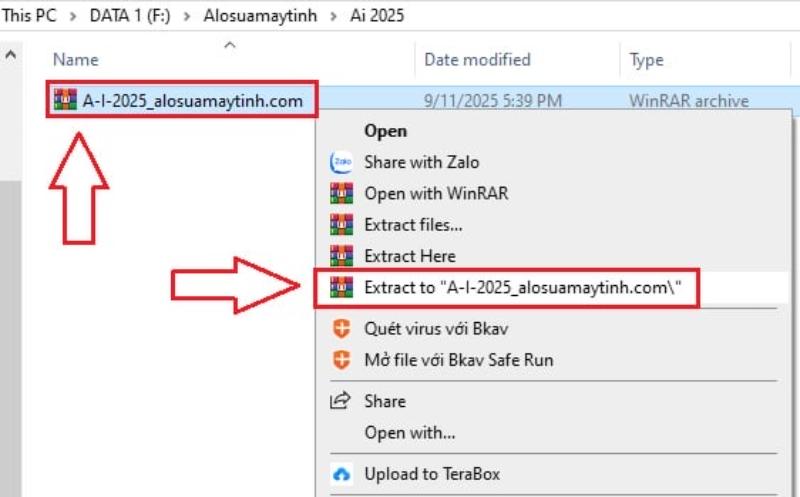
Bước 1: Nhấn chuột phải vào “A-I-2025-alosuamaytinh.com” => Extract to “A-I-2025-alosuamaytinh.com“.
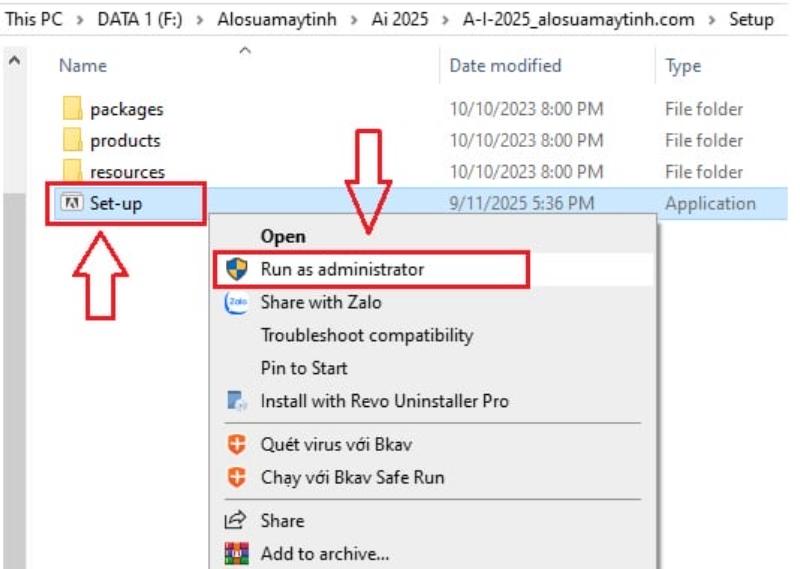
Bước 2: Tích chuột phải vào “Set-up“ chọn “Run as administrator“.
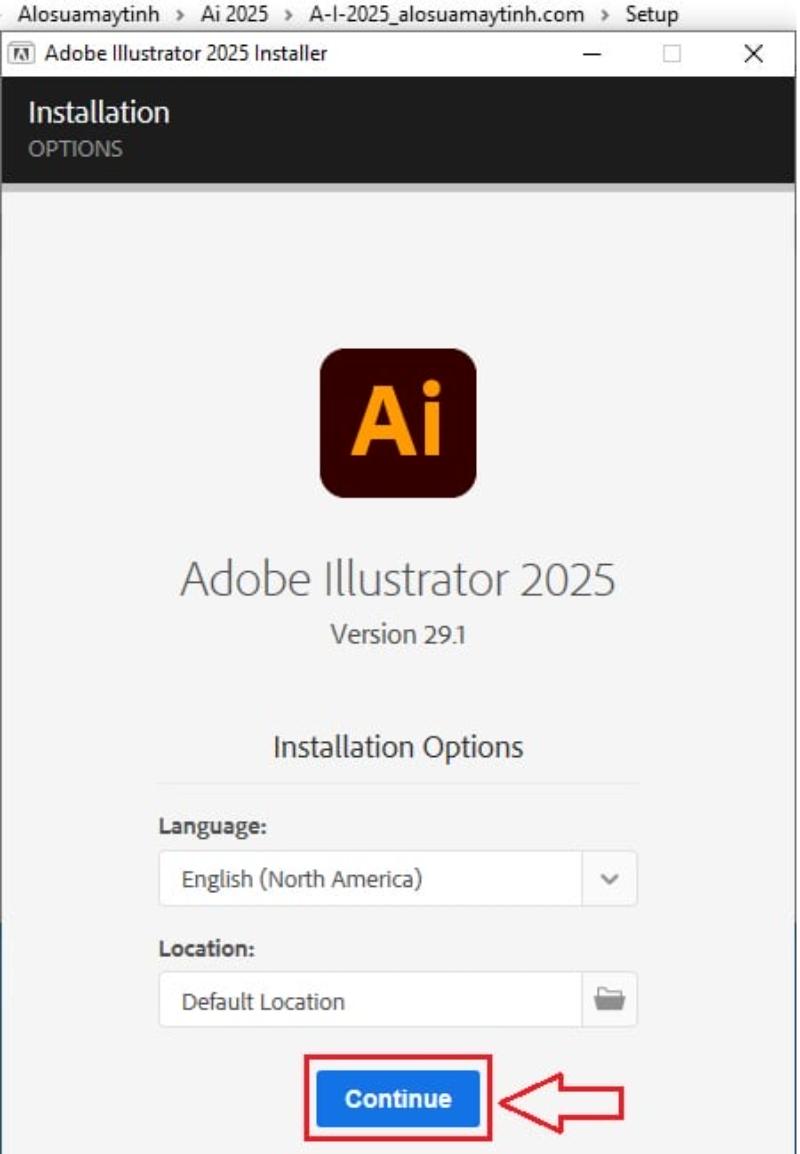
Bước 3: Cửa sổ mới hiện lên tích chọn “Continue“.
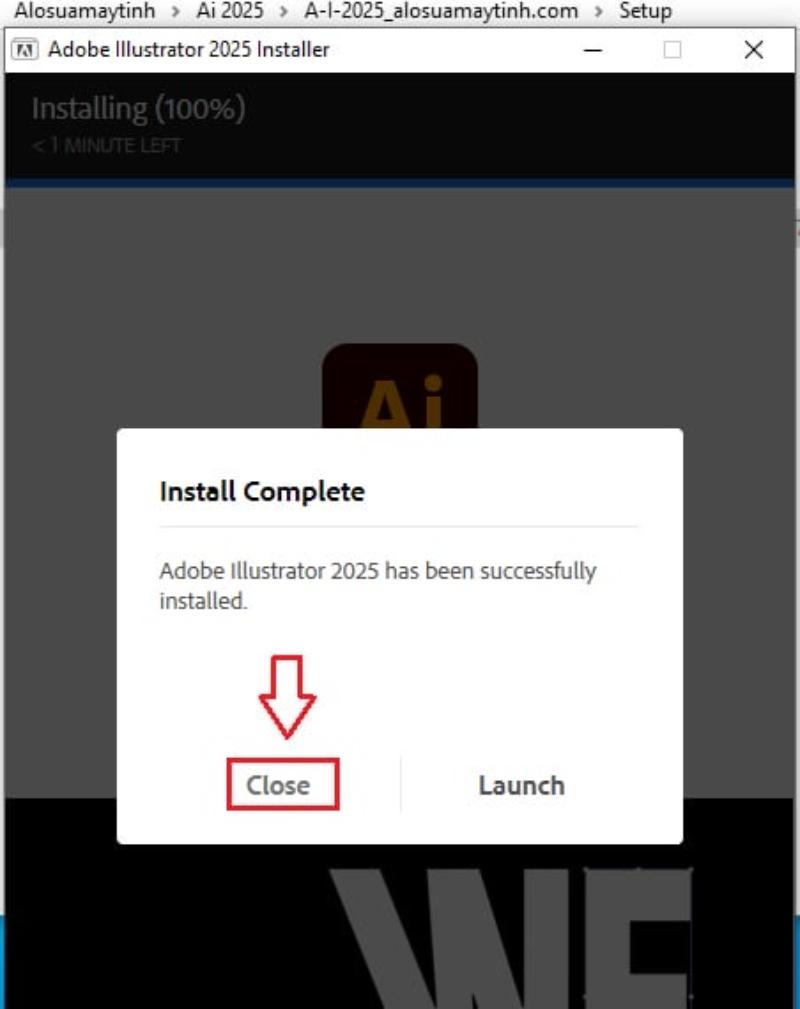
Bước 4: Sau khi phần mềm cài đặt xong chọn “Close“.
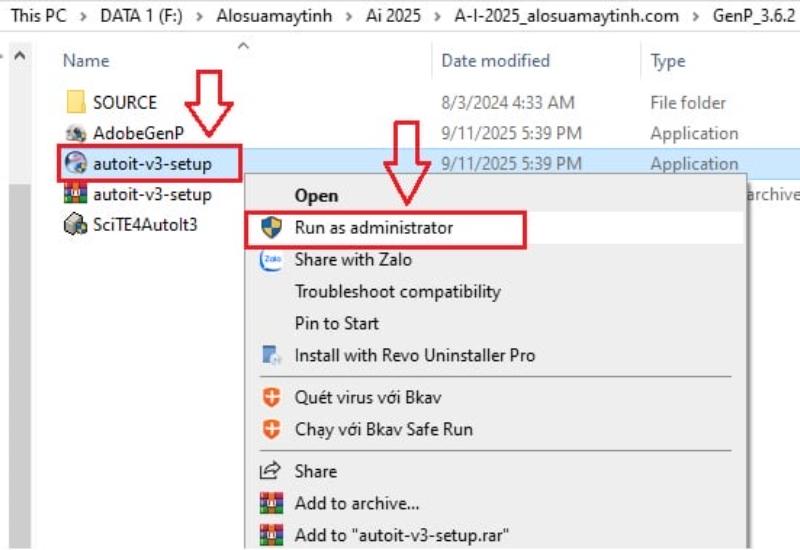
Bước 5: Quay lại file giải nén ở bước 1, vào folder “GenP_3.6.2“, nhấn chuột phải vào “autoit-v3-setup” chọn “Run as administrator“.
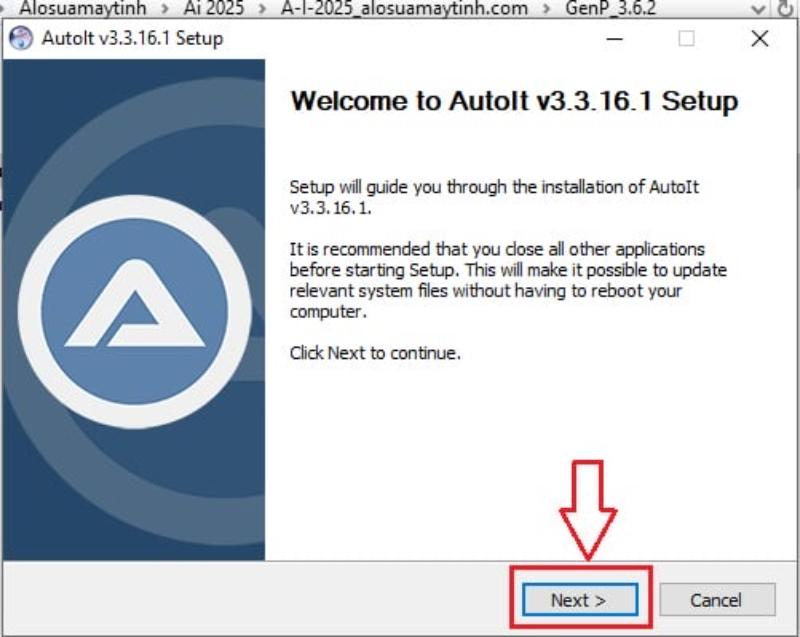
Bước 6: Chọn “Next“.
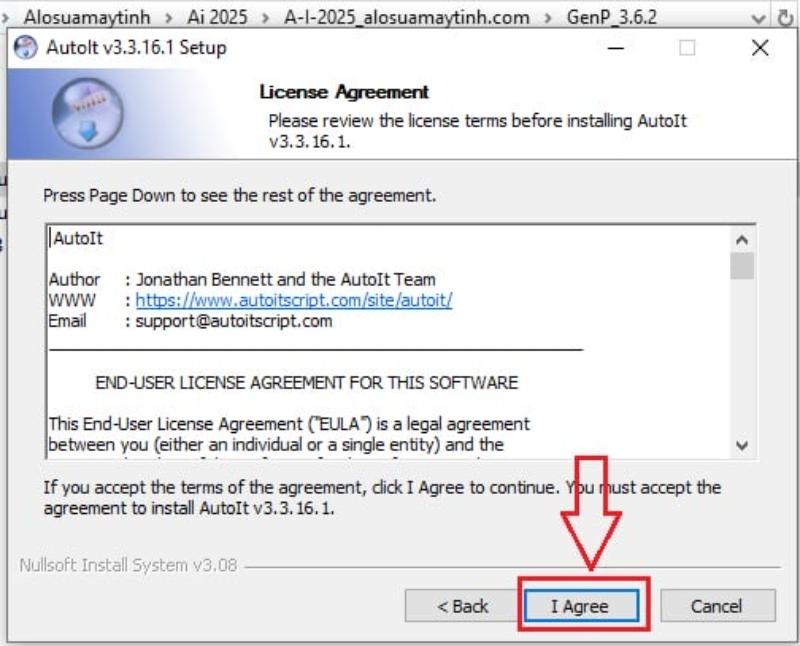
Bước 7: Chọn “I Agree“.
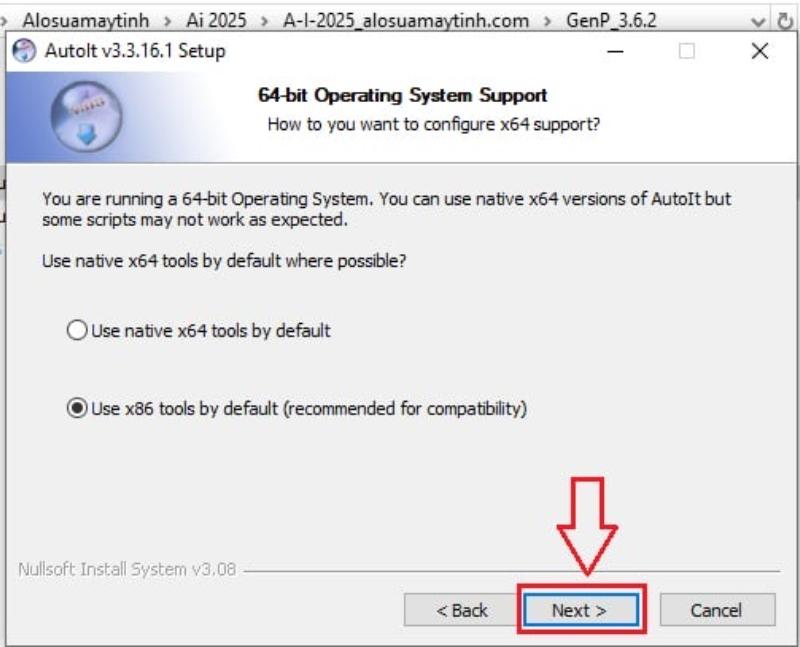
Bước 8: Chọn “Next“.
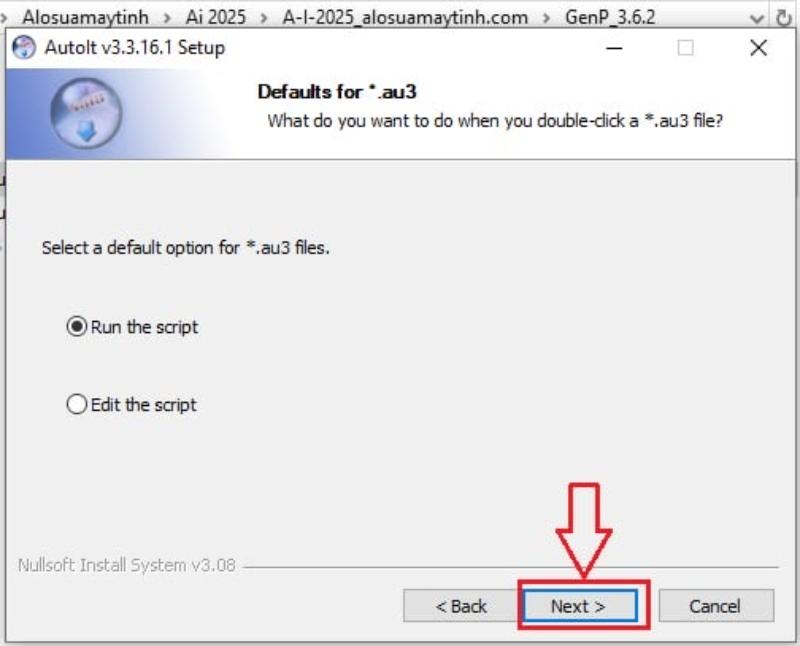
Bước 9: Chọn “Next“.
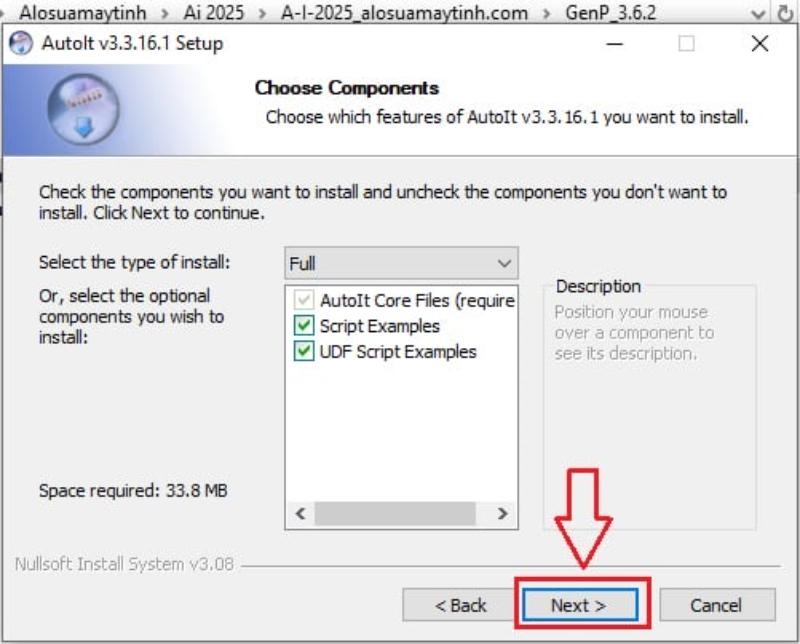
Bước 10: Chọn “Next“.
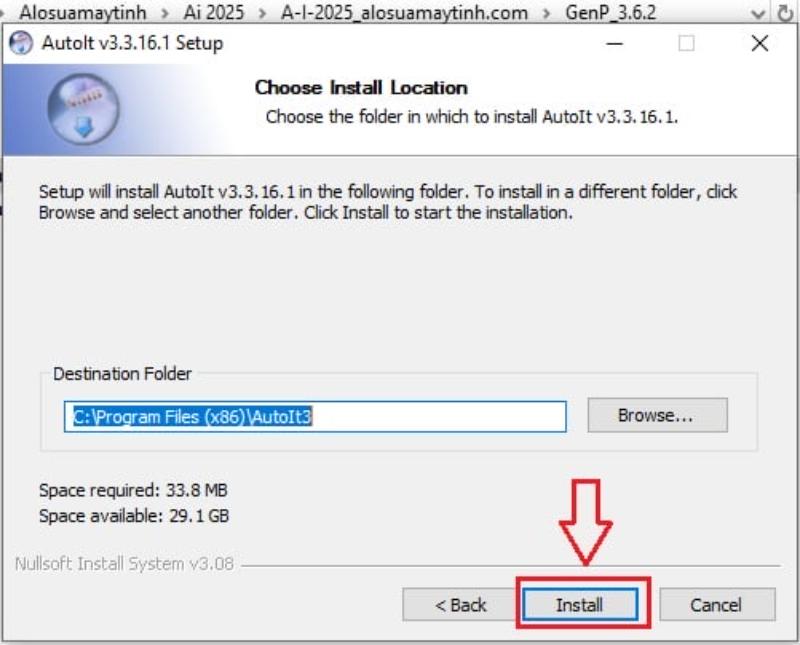
Bước 11: Chọn “Install“.
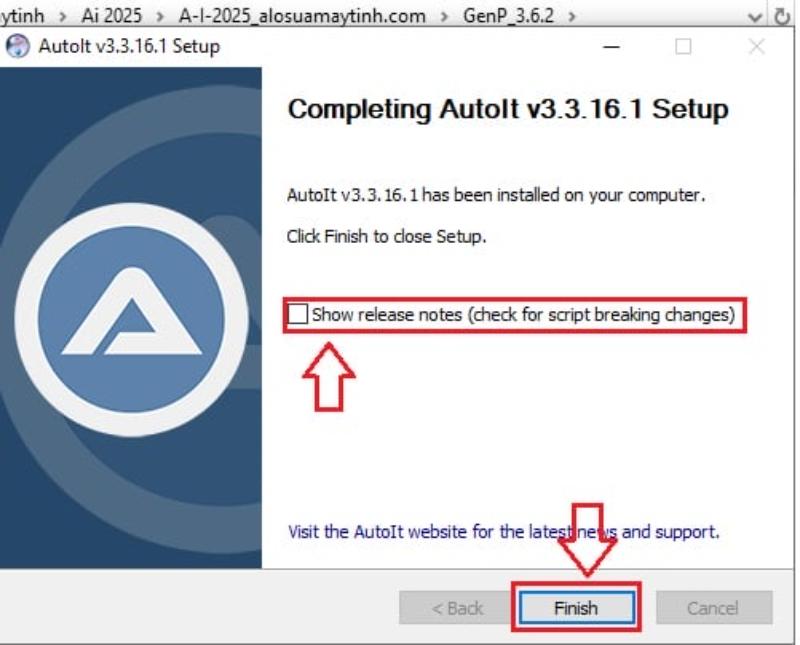
Bước 12: Bỏ tích ô show release rồi chọn “Finish“.
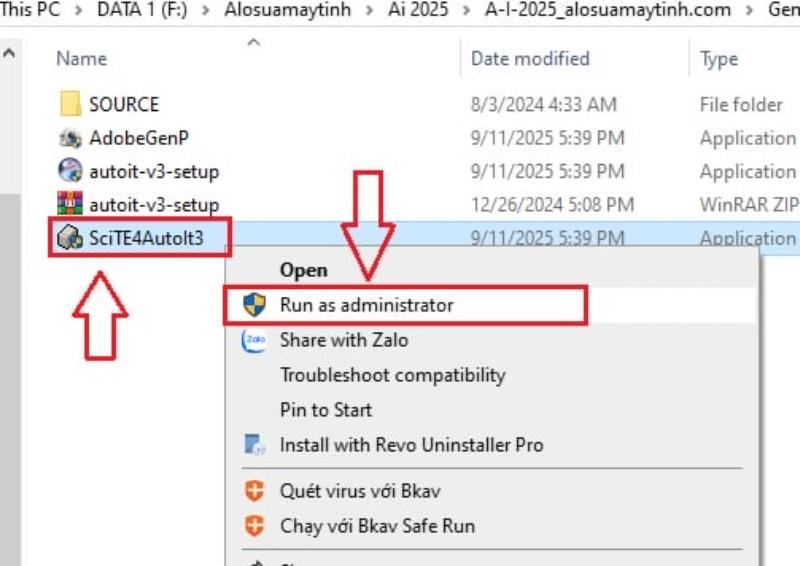
Bước 13: Quay lại folder “GenP_3.6.2“, nhấn chuột phải vào “SciTE4Autolt3” chọn “Run as administrator“.
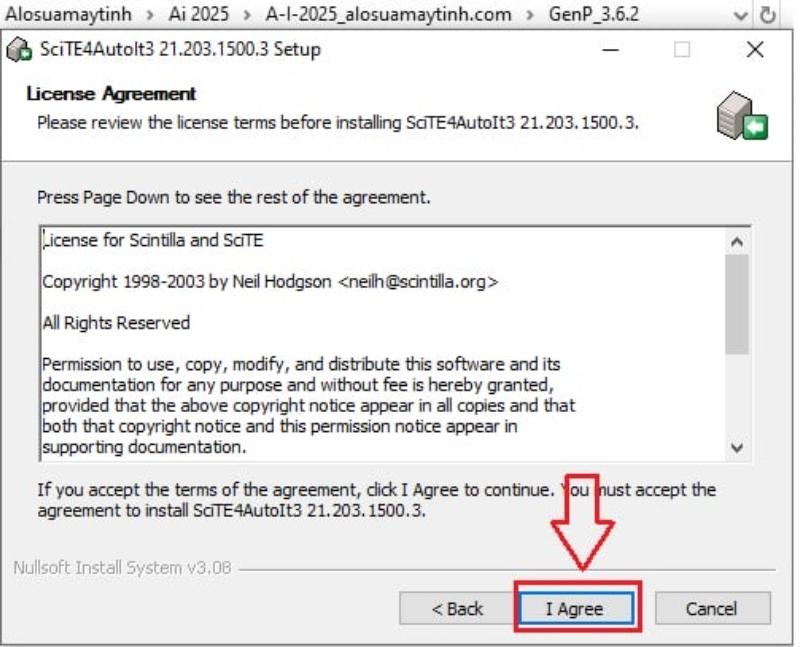
Bước 14: Chọn “I Agree“.
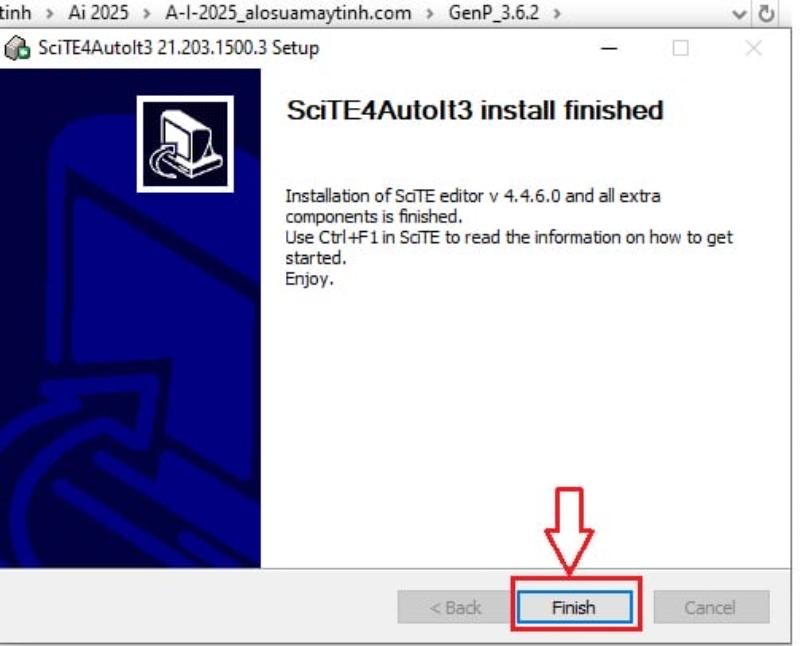
Bước 15: Chọn “Finish“.
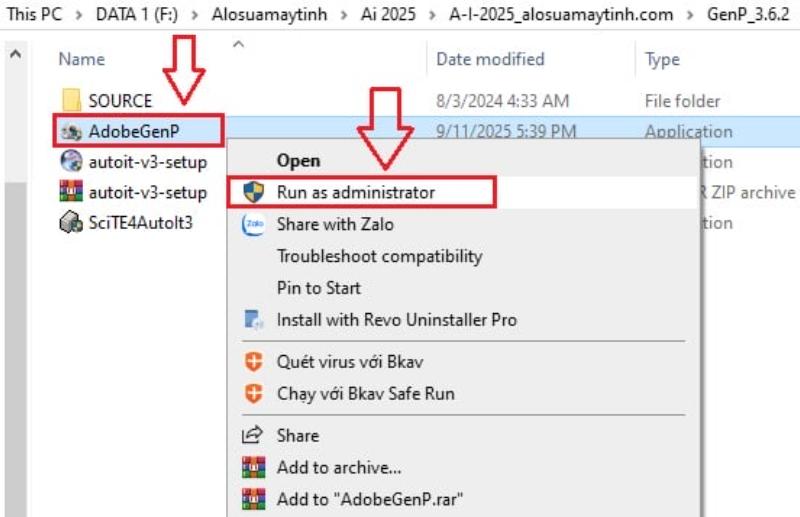
Bước 16: Quay lại folder “GenP_3.6.2“, nhấn chuột phải vào “AdobeGenP” chọn “Run as administrator“.
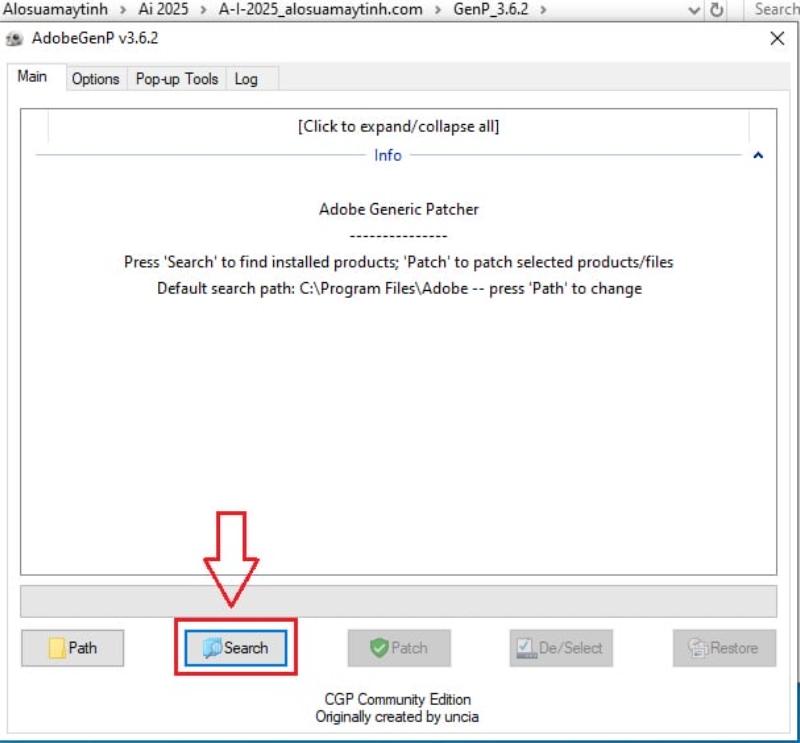
Bước 17: Cửa sổ mới hiện lên chọn “Search“.
Bước 18: Chạy xong nhấn “Patch“.
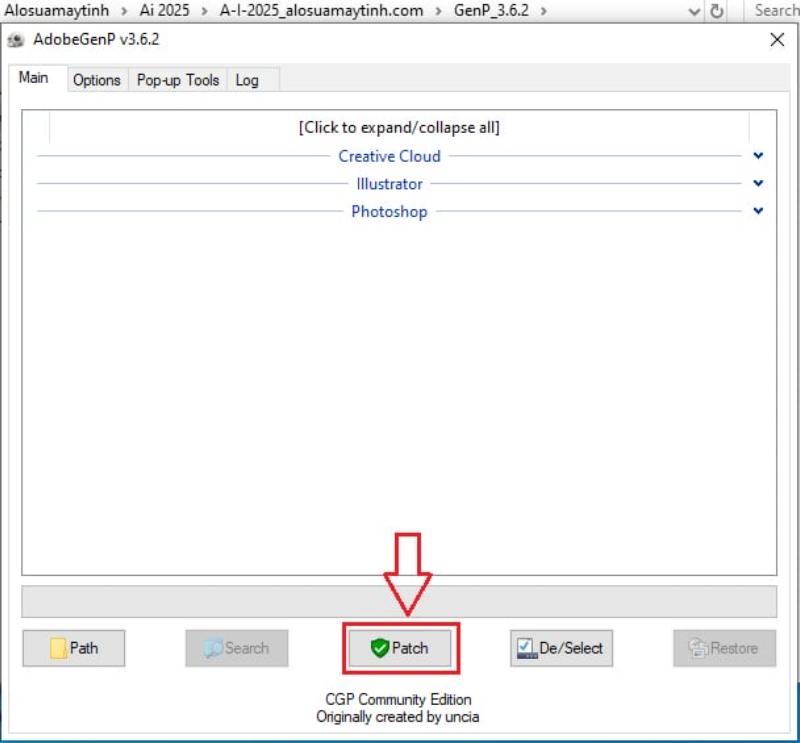
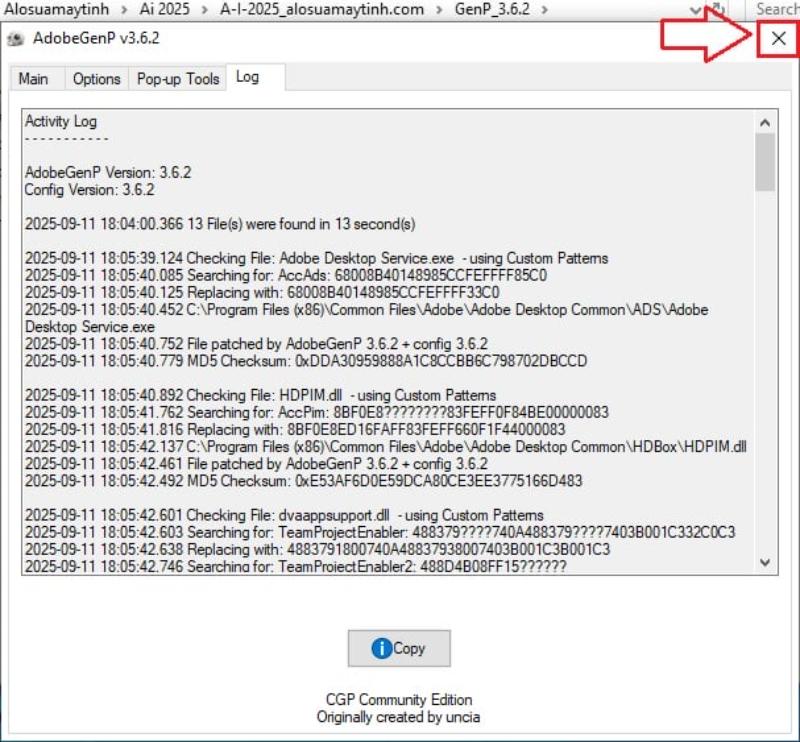
Bước 19: Đợi phần mềm chạy cho đến khi lên cửa sổ mới sau đó “X” để thoát.
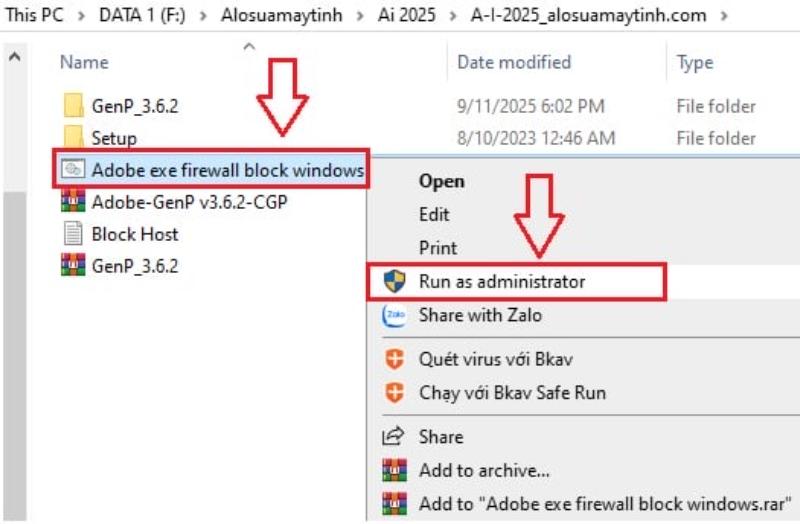
Bước 20: Quay lại folder giải nén ở bước 1, nhấn chuột phải vào “Adobe exe firewall block windows” chọn “Run as administrator“.
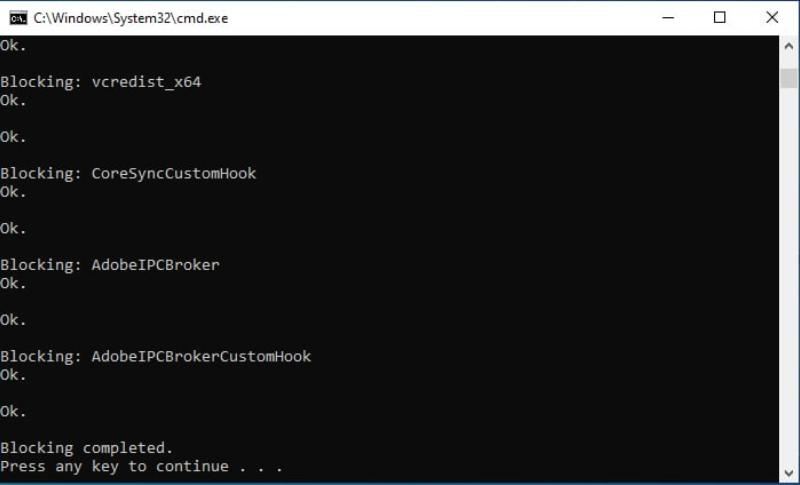
Bước 21: Đợi phần mềm chạy xong nhấn phím bất kì để thoát.
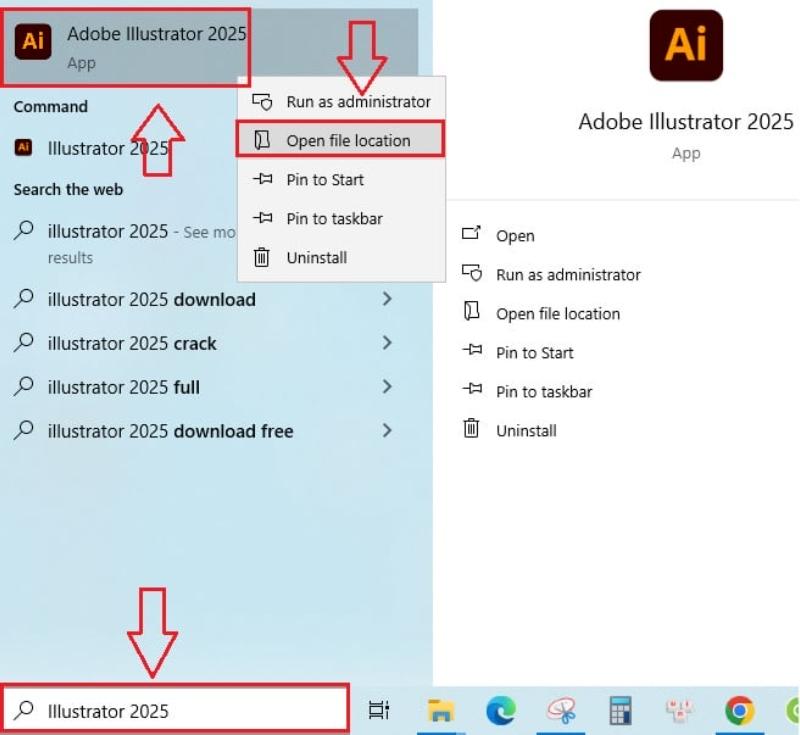
Bước 22: Để đưa phần mềm ra màn hình chính, ở ô tìm kiếm bên dưới Windows gõ “Illustrator 2025” => nhấn chuột phải vào phần mềm => “Open file location“.
Bước 23: Nhấn chuột phải vào “Adobe Illustrator 2025” => “Send to” => “Desktop“.
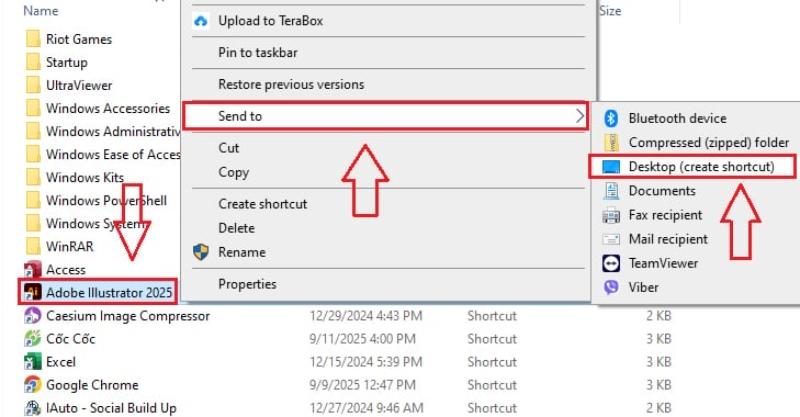
Vậy là xong quá trình cài đặt phần mềm Adobe Illustrator 2025 full Crack
Các lỗi thường gặp và cách khắc phục khi cài đặt Adobe Illustrator 2025
Trong quá trình cài đặt Adobe Illustrator 2025, nhiều người dùng gặp lỗi khiến phần mềm không thể cài đặt hoặc không hoạt động ổn định. Dưới đây là những lỗi phổ biến nhất cùng cách khắc phục hiệu quả, giúp bạn tiết kiệm thời gian và hạn chế phát sinh lỗi về sau.
Lỗi “The installation cannot continue as the installer file may be damaged…”
Nguyên nhân
- File cài đặt bị lỗi trong quá trình tải về
- Giải nén chưa hoàn tất hoặc bị gián đoạn
- Phần mềm diệt virus can thiệp vào file cài đặt
Cách khắc phục
- Xóa toàn bộ file cài đặt đã tải trước đó
- Tạm thời tắt Windows Defender và các phần mềm diệt virus
- Tải lại bộ cài từ đầu và đảm bảo quá trình giải nén đạt 100%
- Không đổi tên hoặc di chuyển file khi đang giải nén
Lỗi thiếu file .dll (ví dụ: VCRUNTIME140.dll is missing)
Nguyên nhân
- Máy tính chưa cài hoặc thiếu thư viện Microsoft Visual C++ Redistributable
- Phiên bản Visual C++ đã cũ hoặc không tương thích
Cách khắc phục
- Tải và cài đặt Visual C++ Redistributable All-in-One phiên bản mới nhất
- Sau khi cài xong, khởi động lại máy trước khi mở lại Illustrator 2025
Lỗi này rất phổ biến và thường được khắc phục hoàn toàn sau khi cài đúng thư viện cần thiết.
Phần mềm tự động thoát ngay sau khi mở
Nguyên nhân
- Cấu hình máy không đáp ứng yêu cầu tối thiểu
- Driver card đồ họa đã quá cũ hoặc không tương thích
- Xung đột với hệ điều hành hoặc phần mềm khác
Cách khắc phục
- Kiểm tra lại cấu hình máy tính
- Cập nhật driver card đồ họa lên phiên bản mới nhất
- Ưu tiên tải driver trực tiếp từ trang chính thức của nhà sản xuất GPU
- Đóng bớt các phần mềm chạy nền trước khi mở Illustrator
Không thể chạy file setup.exe
Nguyên nhân
- File cài đặt bị Windows Defender hoặc phần mềm diệt virus chặn
- Không đủ quyền truy cập hệ thống
Cách khắc phục
- Tắt hoàn toàn Windows Defender và phần mềm bảo mật đang chạy
- Chuột phải vào file cài đặt và chọn Run as administrator
- Đảm bảo file cài đặt không nằm trong thư mục bị hạn chế quyền
Lưu ý quan trọng để hạn chế lỗi khi cài Adobe Illustrator 2025
Để Adobe Illustrator 2025 hoạt động ổn định ngay từ lần cài đặt đầu tiên, bạn cần chuẩn bị kỹ trước khi tiến hành. Phần lớn các lỗi phát sinh đều đến từ việc bỏ qua những bước cơ bản nhưng rất quan trọng dưới đây.

- Luôn kiểm tra cấu hình máy trước khi cài đặt: Đảm bảo máy tính đáp ứng ít nhất cấu hình tối thiểu giúp hạn chế lỗi văng phần mềm, treo khi khởi động hoặc chạy chậm trong quá trình sử dụng.
- Sử dụng bộ cài đặt ổn định, đầy đủ file: Bộ cài thiếu file hoặc lỗi trong quá trình tải về là nguyên nhân phổ biến khiến phần mềm không thể cài hoặc không mở được sau khi cài xong.
- Không cài đặt trên máy đang thiếu thư viện hệ thống: Các thư viện như Visual C++ là thành phần bắt buộc. Thiếu thư viện sẽ gây lỗi .dll hoặc khiến phần mềm không khởi chạy được.
- Khởi động lại máy sau khi cài các thành phần bổ trợ: Việc khởi động lại giúp hệ thống nhận đầy đủ các thay đổi, giảm nguy cơ xung đột và lỗi phát sinh khi mở Illustrator 2025 lần đầu.
Việc chuẩn bị đúng và xử lý lỗi ngay từ đầu sẽ giúp Adobe Illustrator 2025 hoạt động ổn định hơn, hạn chế tình trạng văng phần mềm và đảm bảo quá trình thiết kế không bị gián đoạn.
Adobe Illustrator 2025 là phiên bản được nâng cấp rõ rệt về hiệu năng và độ ổn định, đáp ứng tốt nhu cầu học tập lẫn làm việc chuyên nghiệp. Tuy nhiên, việc tải và cài đặt bản miễn phí có thể phát sinh nhiều rủi ro nếu không chuẩn bị đúng, từ lỗi phần mềm đến nguy cơ mất dữ liệu. Vì vậy, người dùng cần hiểu rõ cấu hình máy và quy trình cài đặt trước khi sử dụng.
Khi được cài đặt đúng cách, đầy đủ thư viện và tối ưu hệ thống, Adobe Illustrator 2025 vẫn có thể hoạt động ổn định và đáp ứng tốt nhu cầu thiết kế. Lựa chọn phương án phù hợp ngay từ đầu sẽ giúp bạn tiết kiệm thời gian, hạn chế lỗi phát sinh và tập trung hiệu quả hơn vào quá trình sáng tạo.

Tôi là Nguyễn Sơn, Tôi là Nguyễn Sơn giám đốc công ty TNHH VẬN TẢI CÔNG NGHỆ THUEXE247 là đơn vị chuyên cung cấp dịch vụ taxi nội bài, taxi đi tỉnh với giá rẻ nhất và chất lượng phục vụ tốt nhất.