Năm 2026 đánh dấu bước chuyển mình đáng chú ý của Adobe Premiere khi phần mềm dựng phim nổi tiếng này được nâng cấp với hàng loạt công nghệ trí tuệ nhân tạo hiện đại. Không chỉ thay đổi cách gọi từ Premiere Pro sang Premiere, phiên bản 2026 còn tập trung cải thiện hiệu suất biên tập, tối ưu quy trình làm việc và mở rộng khả năng sáng tạo. Đặc biệt, việc tích hợp công nghệ AI Adobe Firefly trực tiếp vào timeline cho phép người dùng tạo video, hiệu ứng âm thanh và xử lý nhiều tác vụ ngay trong phần mềm, giúp tiết kiệm thời gian và giảm bớt các thao tác chỉnh sửa thủ công.
Vậy Adobe Premiere 2026 có những tính năng mới nào nổi bật? Những cải tiến này mang lại lợi ích gì cho người dựng phim và liệu có thực sự đáng để nâng cấp? Hãy cùng khám phá chi tiết các tính năng, công nghệ AI và khả năng ứng dụng thực tế và hướng đãn cài đặt của Premiere 2026 trong bài viết dưới đây.
Các tính năng nổi bật của Adobe Premiere 2026
Adobe Premiere 2026 mang đến nhiều cải tiến về trí tuệ nhân tạo (AI), hiệu suất dựng phim và khả năng xử lý video chuyên nghiệp. Những tính năng mới giúp Editor tiết kiệm thời gian, đơn giản hóa thao tác và nâng cao chất lượng sản phẩm.
Công nghệ AI với 5 tính năng nổi bật
Generative Media Tool – Tạo video và âm thanh bằng AI
Được bổ sung trong phiên bản 26.5, Generative Media Tool cho phép tạo video và hiệu ứng âm thanh trực tiếp trên timeline bằng câu lệnh văn bản. Nhờ tích hợp Adobe Firefly, Editor có thể nhanh chóng bổ sung cảnh quay hoặc âm thanh cần thiết mà không phải tìm kiếm trên các kho tài nguyên bên ngoài.
Generative Extend – Mở rộng thời lượng video bằng AI
Generative Extend sử dụng AI để tạo thêm khung hình ở đầu hoặc cuối clip, giúp kéo dài thời lượng video mà không cần lặp hình hay giảm tốc độ phát. Công cụ còn hỗ trợ mở rộng âm thanh môi trường, giúp các đoạn chuyển cảnh tự nhiên và liền mạch hơn.
Smarter AI Object Masking – Tách đối tượng thông minh
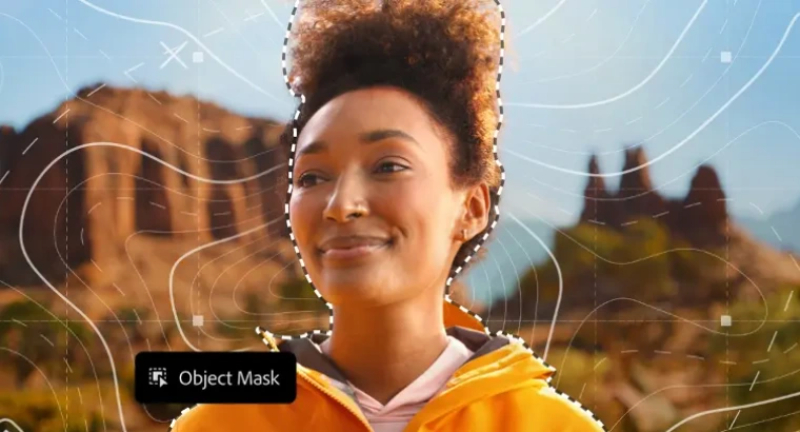
Công nghệ AI Object Masking giúp tự động nhận diện, tạo mặt nạ và theo dõi đối tượng chuyển động trong video. Các công cụ masking được cải thiện về tốc độ và độ chính xác, giúp Editor dễ dàng chỉnh màu cục bộ, làm mờ hậu cảnh hoặc áp dụng hiệu ứng mà không cần xử lý thủ công từng khung hình.
Paper Edit & Single-Word Captions – Dựng phim bằng văn bản
Paper Edit cho phép xây dựng bản dựng thô từ nội dung phiên âm, giúp việc lựa chọn và sắp xếp lời thoại nhanh chóng hơn. Trong khi đó, Single-Word Captions hỗ trợ tạo phụ đề hiển thị từng từ, phù hợp với các video TikTok, Reels và YouTube Shorts.
Media Intelligence – Tìm kiếm cảnh quay thông minh
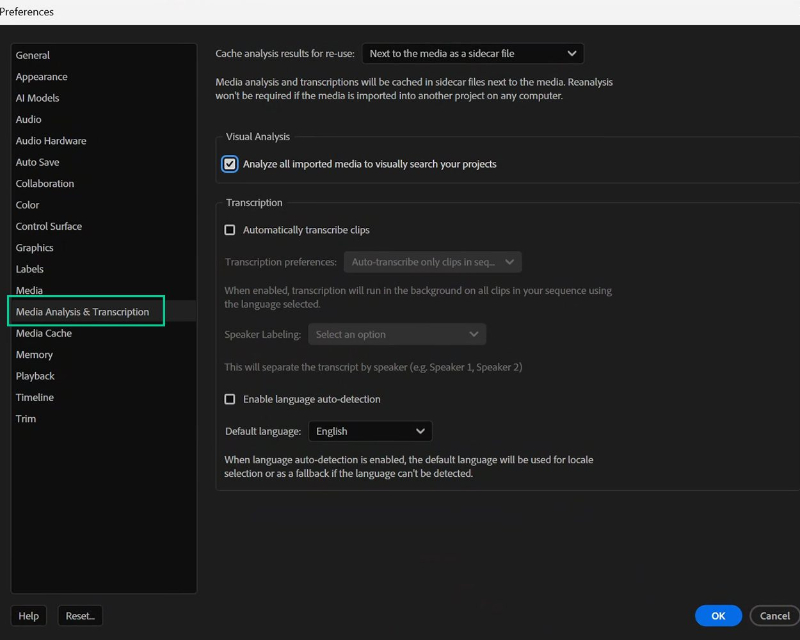
Media Intelligence ứng dụng AI để tìm kiếm video dựa trên mô tả nội dung bằng tiếng Anh. Người dùng chỉ cần nhập từ khóa như “cảnh hoàng hôn” hoặc “người đang chạy bộ” để tìm footage phù hợp, thay vì phải kiểm tra từng tệp thủ công.
Cải tiến quy trình làm việc nhanh chóng và trực quan
Timeline Transition Handles – Tối ưu thao tác chuyển cảnh
Premiere 2026 cho phép điều chỉnh hiệu ứng chuyển cảnh trực tiếp trên timeline thông qua các điểm điều khiển. Editor có thể thay đổi thời lượng transition nhanh chóng, giảm thao tác với bảng Effects và tiết kiệm thời gian biên tập.
Productions Upgrades – Tăng hiệu suất quản lý dự án
Các cải tiến trong Productions giúp tăng tốc quá trình mở, nâng cấp và quản lý những dự án có dung lượng lớn. Đồng thời, phần mềm tối ưu khả năng sử dụng bộ nhớ và độ ổn định, đáp ứng tốt hơn nhu cầu hậu kỳ chuyên nghiệp.
Collaborative Editing & Frame.io V4 – Hỗ trợ làm việc nhóm
Premiere 2026 hỗ trợ cộng tác thông qua Productions, Team Projects và Frame.io V4. Người dùng có thể chia sẻ video, nhận phản hồi theo từng khung hình và phối hợp chỉnh sửa hiệu quả hơn, đặc biệt với những dự án có nhiều thành viên tham gia.
Hỗ trợ camera điện ảnh và xử lý âm thanh chất lượng cao
Tương thích với nhiều định dạng camera chuyên nghiệp
Premiere 2026 mở rộng khả năng hỗ trợ các định dạng video từ những dòng camera điện ảnh như ARRI ALEXA 35 Xtreme và Sony FX5. Nhờ đó, Editor có thể nhập và xử lý footage chuyên nghiệp thuận tiện hơn mà không cần chuyển đổi định dạng trong nhiều trường hợp.
ProRes RAW và tăng tốc phần cứng
Phần mềm tiếp tục cải thiện khả năng xử lý ProRes RAW, đồng thời hỗ trợ tăng tốc giải mã AVC và HEVC 10-bit 4:2:2 trên GPU NVIDIA Blackwell tương thích. Điều này giúp nâng cao hiệu suất phát lại và chỉnh sửa video độ phân giải cao, tùy thuộc vào cấu hình máy tính.
Âm thanh 32-bit Float và Match Source
Premiere 2026 hỗ trợ xử lý âm thanh 32-bit float từ các nguồn tương thích, giúp Editor linh hoạt hơn khi điều chỉnh mức âm lượng. Bên cạnh đó, tính năng Match Source được cải tiến để nhận diện thông số âm thanh, hỗ trợ downmix và cảnh báo những vấn đề về cấu hình kênh khi xuất video.
Yêu cầu cấu hình hệ thống PC/Laptop cho Premiere 2026
Với sức mạnh của AI, nhiều người dùng e ngại phần cứng cũ sẽ không gánh nổi. Dưới đây là thông số thực tế bạn cần quan tâm:
- Tối ưu hóa nền tảng mới: Đáng chú ý nhất là việc hỗ trợ native cho Windows on ARM (như chip Snapdragon X Elite). Điều này biến những chiếc laptop mỏng nhẹ thành cỗ máy dựng phim di động với thời lượng pin cực khủng.
- Cấu hình tối thiểu (Dành cho Edit HD/Vlog cơ bản): CPU Intel Gen 6 hoặc AMD Ryzen 1000 series, 16GB RAM. Lưu ý quan trọng: Mainboard/CPU của bạn bắt buộc phải hỗ trợ tập lệnh AVX2.
- Cấu hình đề nghị (Dành cho Edit 4K & chạy mượt AI): CPU Intel Core i7 Gen 12 trở lên / Ryzen 5000 series trở lên, 32GB RAM, và GPU VRAM tối thiểu 8GB (khuyến nghị từ RTX 3060 hoặc tương đương).
Hướng dẫn cài đặt Adobe Premiere 2026 Full bản quyền
Vì Premiere 2026 phụ thuộc rất lớn vào các tính năng AI đòi hỏi kết nối liên tục với máy chủ Adobe (như Generative Media hay Speech-to-Text), việc sử dụng phiên bản bản quyền thông qua Creative Cloud là bắt buộc để trải nghiệm trọn vẹn phần mềm. Dưới đây là các bước cài đặt chuẩn xác nhất:
Bước 1: Tải và cài đặt Adobe Creative Cloud
- Truy cập trang chủ chính thức của Adobe và tải xuống ứng dụng Adobe Creative Cloud (ACC) desktop.
- Khởi chạy file cài đặt vừa tải về và làm theo hướng dẫn trên màn hình.
Bước 2: Đăng nhập tài khoản Adobe
- Mở ứng dụng Creative Cloud và đăng nhập bằng tài khoản Adobe ID của bạn (tài khoản đã đăng ký gói đăng ký thuê bao All Apps hoặc gói lẻ Premiere).
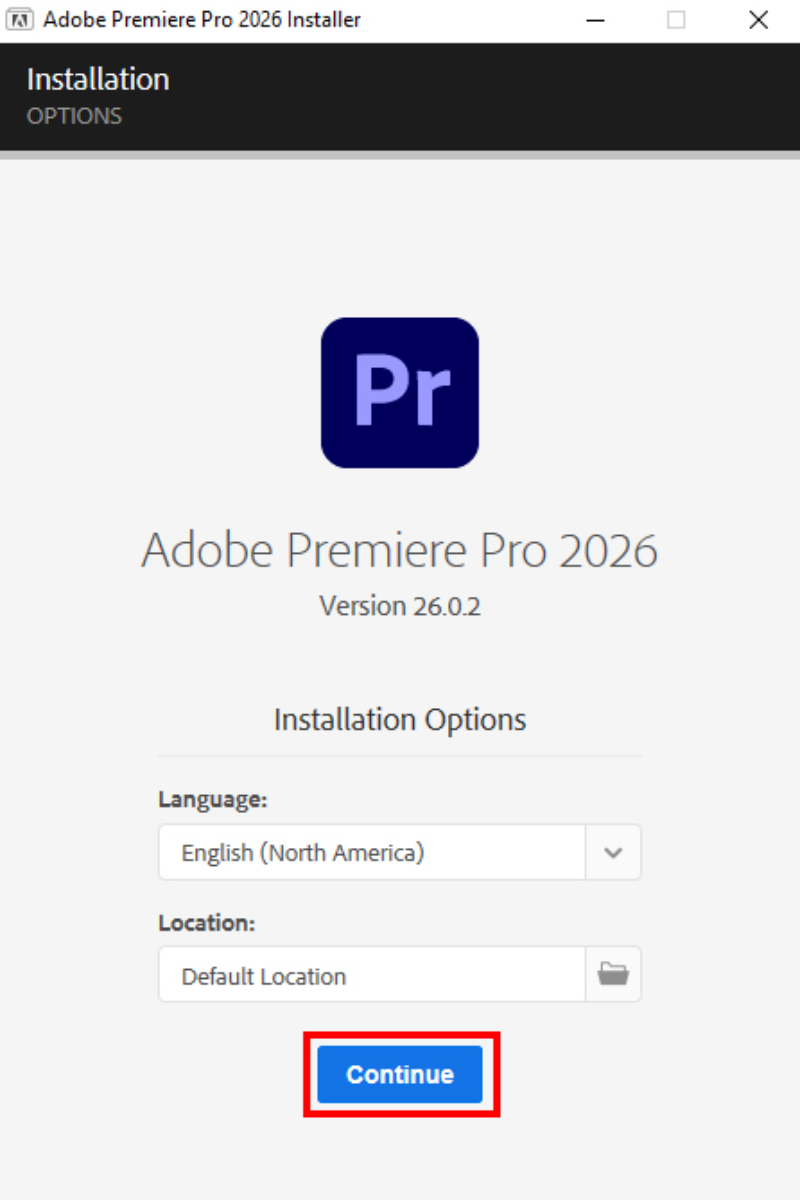
Bước 3: Tiến hành cài đặt Premiere 2026
- Trong giao diện Creative Cloud, chuyển sang tab Apps (Ứng dụng).
- Kéo xuống tìm mục Premiere (lưu ý tên gọi có thể không còn chữ “Pro”).
- Nhấn vào nút Install (Cài đặt). Bạn có thể nhấn vào dấu ba chấm bên cạnh để chọn phiên bản cụ thể (từ v26.0 đến v26.5) nếu cần.
- Mẹo nhỏ: Trong mục Preferences của Creative Cloud, bạn có thể thay đổi đường dẫn cài đặt mặc định nếu ổ C của bạn không còn đủ khoảng trống (khuyến nghị phần mềm vẫn nên nằm trên ổ SSD).
Bước 4: Cập nhật và tải các module AI
- Sau khi cài đặt xong, hãy mở Premiere lên lần đầu tiên.
- Phần mềm sẽ tự động kiểm tra và yêu cầu tải thêm các gói bổ sung như thư viện giọng nói (Speech-to-text language packs) để hỗ trợ tiếng Việt, hoặc các model AI cục bộ. Hãy đảm bảo mạng internet ổn định trong bước này.
FAQ – Giải đáp thắc mắc thường gặp
Premiere 2026 có hỗ trợ tiếng Việt trong tính năng Speech-to-Text không?
Có. Bộ engine nhận diện giọng nói đã được nâng cấp với độ chính xác tiếng Việt lên tới 95%, hỗ trợ nhận diện cả một số tiếng lóng và phân biệt giọng vùng miền khá tốt.
Project làm trên Premiere 2026 có mở được trên bản 2024/2025 không?
Mặc định là không. Premiere 2026 sử dụng cấu trúc file dự án hoàn toàn mới để lưu trữ dữ liệu AI. Tuy nhiên, bạn có thể xuất file dự án dưới định dạng XML để mở lại trên các phiên bản cũ (với điều kiện các hiệu ứng AI sẽ bị vô hiệu hóa).
Lỗi “VRAM Compatibility” khi mở app là gì và cách khắc phục?
Đây là cảnh báo khi card đồ họa của bạn có dưới 4GB VRAM, mức tối thiểu để khởi chạy các module AI. Để khắc phục tạm thời, bạn có thể vào Edit > Preferences > Media và tắt tính năng Hardware Accelerated Decoding, tuy nhiên điều này sẽ làm giảm đáng kể hiệu suất khi xem trước video.

Tôi là Nguyễn Sơn, Tôi là Nguyễn Sơn giám đốc công ty TNHH VẬN TẢI CÔNG NGHỆ THUEXE247 là đơn vị chuyên cung cấp dịch vụ taxi nội bài, taxi đi tỉnh với giá rẻ nhất và chất lượng phục vụ tốt nhất.