Trong lĩnh vực thiết kế đồ họa, việc chỉnh sửa từng chi tiết, tách ghép đối tượng phức tạp hay cải thiện chất lượng hình ảnh có độ phân giải thấp thường tiêu tốn nhiều thời gian và công sức của Designer. Không ít ý tưởng sáng tạo gặp trở ngại chỉ vì ảnh gốc thiếu sắc nét, ánh sáng giữa các đối tượng không đồng nhất hoặc sản phẩm ghép ảnh chưa đạt được độ chân thực như mong muốn.
Sự xuất hiện của Adobe Photoshop 2026 mang đến những cải tiến đáng chú ý, giúp đơn giản hóa quy trình chỉnh sửa và nâng cao hiệu suất thiết kế. Thay vì chỉ cung cấp các công cụ xử lý hình ảnh truyền thống, phiên bản này đẩy mạnh ứng dụng trí tuệ nhân tạo (AI), hỗ trợ người dùng thực hiện nhiều thao tác phức tạp nhanh chóng và chính xác hơn. Đặc biệt, ba nâng cấp nổi bật gồm tích hợp đa mô hình AI (Multi-model AI), công nghệ nâng cấp độ phân giải Generative Upscale với sự hỗ trợ của Topaz Labs và tính năng Harmonize tự động đồng bộ ánh sáng, màu sắc khi ghép ảnh. Vậy những cải tiến này hoạt động như thế nào và mang lại lợi ích gì cho quá trình thiết kế? Hãy cùng tìm hiểu chi tiết trong nội dung dưới đây.
Phân tích các tính năng AI nổi bật của Photoshop 2026
Generative Fill và khả năng lựa chọn nhiều mô hình AI
Một trong những cải tiến đáng chú ý của Adobe Photoshop 2026 là khả năng sử dụng nhiều mô hình AI ngay trong công cụ Generative Fill. Thay vì chỉ phụ thuộc vào Adobe Firefly, người dùng có thể lựa chọn các mô hình AI từ đối tác để tạo, bổ sung hoặc chỉnh sửa hình ảnh theo nhu cầu.
Các mô hình AI nổi bật bao gồm:
- Gemini 3 và Gemini 3.1 (Nano Banana): Hỗ trợ tạo và chỉnh sửa hình ảnh theo câu lệnh, phù hợp với các tác vụ cần duy trì đặc điểm của chủ thể, điều chỉnh chi tiết hoặc phát triển ý tưởng thiết kế.
- FLUX Kontext Pro: Có khả năng chỉnh sửa hình ảnh dựa trên ngữ cảnh, hỗ trợ thay đổi đối tượng, bối cảnh và các yếu tố thị giác theo yêu cầu.
- Adobe Firefly: Được tích hợp trực tiếp trong hệ sinh thái Adobe, hỗ trợ thêm, thay thế hoặc mở rộng nội dung hình ảnh. Đây là lựa chọn đáng cân nhắc cho các dự án thương mại khi người dùng cần quan tâm đến điều kiện sử dụng và bản quyền.
Nhờ khả năng chuyển đổi giữa các mô hình AI, Designer có thể thử nghiệm nhiều phương án, so sánh chất lượng đầu ra và lựa chọn công cụ phù hợp với từng yêu cầu thiết kế.
Generative Upscale tích hợp công nghệ AI từ Topaz Labs
Generative Upscale là tính năng hỗ trợ nâng cấp độ phân giải và cải thiện chất lượng hình ảnh trong Photoshop 2026. Khác với phương pháp phóng to ảnh thông thường, công nghệ này ứng dụng AI để xử lý chi tiết, giảm hiện tượng vỡ hình và tăng độ rõ nét khi thay đổi kích thước.
Người dùng có thể lựa chọn các mô hình xử lý hình ảnh khác nhau, bao gồm:
- Topaz Gigapixel: Tập trung duy trì những chi tiết có sẵn khi tăng độ phân giải, phù hợp với ảnh sản phẩm, kiến trúc hoặc hình ảnh cần độ sắc nét cao.
- Topaz Bloom: Sử dụng AI để bổ sung và tái tạo các chi tiết mới, thích hợp cho những trường hợp cần nâng cấp hình ảnh theo hướng sáng tạo.
- Firefly Upscaler: Hỗ trợ cải thiện chất lượng ảnh có độ phân giải thấp, giúp hình ảnh rõ ràng hơn khi phóng lớn.
Tính năng này đặc biệt hữu ích khi Designer phải xử lý ảnh stock chất lượng thấp, hình ảnh cũ hoặc tư liệu chưa đáp ứng yêu cầu về độ phân giải. Tuy nhiên, những chi tiết do AI tạo thêm vẫn cần được kiểm tra để tránh làm sai lệch nội dung ảnh gốc.
Harmonize tự động đồng bộ màu sắc và ánh sáng
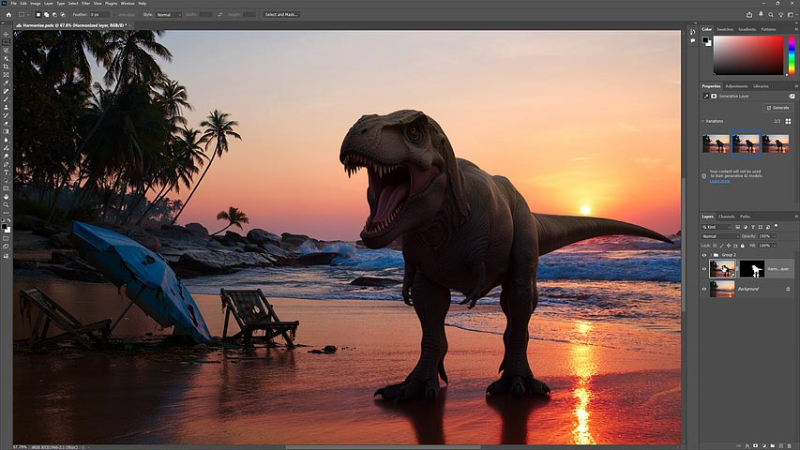
Trong thiết kế ảnh ghép (Photo Manipulation), việc kết hợp nhiều đối tượng có nguồn sáng và tông màu khác nhau thường đòi hỏi quá trình chỉnh sửa khá phức tạp. Harmonize được phát triển nhằm đơn giản hóa công đoạn này bằng khả năng tự động điều chỉnh các yếu tố thị giác để đối tượng hòa hợp hơn với hình nền.
Cụ thể, Harmonize hỗ trợ:
- Đồng bộ ánh sáng: Điều chỉnh ánh sáng trên chủ thể để phù hợp hơn với điều kiện chiếu sáng của bối cảnh.
- Cân bằng màu sắc: Tự động xử lý tông màu và sắc độ, hạn chế sự khác biệt giữa đối tượng được ghép và ảnh nền.
- Điều chỉnh bóng đổ: Hỗ trợ tạo sự liên kết về bóng và chiều sâu, giúp bố cục tổng thể trông tự nhiên hơn.
- Tăng tính chân thực: Giảm cảm giác đối tượng bị tách biệt khỏi môi trường xung quanh.
Thay vì phải thực hiện hàng loạt thao tác với Curves, Levels hoặc Color Balance, Designer có thể sử dụng Harmonize để tạo kết quả ban đầu nhanh chóng, sau đó tinh chỉnh thủ công nếu cần.
Cải tiến Select Subject và Remove Background
Khả năng nhận diện chủ thể và tách nền tiếp tục được cải thiện trong Photoshop 2026, giúp người dùng tiết kiệm thời gian khi xử lý các hình ảnh có đường viền phức tạp.
Với Select Subject và Remove Background, Photoshop có thể tự động xác định đối tượng chính, tạo vùng chọn và loại bỏ phần nền không cần thiết. Các khu vực như tóc, lông động vật hoặc ranh giới giữa chủ thể và hậu cảnh cũng được hỗ trợ xử lý chi tiết hơn.
Đáng chú ý, người dùng có thể lựa chọn hai phương thức xử lý:
- Device (xử lý trên thiết bị): Thực hiện nhận diện và tạo vùng chọn trực tiếp trên máy tính, thường cho tốc độ phản hồi nhanh hơn và giảm nhu cầu gửi dữ liệu hình ảnh lên máy chủ cho tác vụ này.
- Cloud (xử lý đám mây): Sử dụng hệ thống xử lý của Adobe để tạo vùng chọn, mang lại thêm một phương án khi cần xử lý các đối tượng phức tạp.
Nhờ những cải tiến này, quá trình tách nền ảnh sản phẩm, chân dung hoặc chuẩn bị đối tượng cho thiết kế quảng cáo trở nên thuận tiện hơn. Tuy vậy, các chi tiết quá nhỏ hoặc có độ tương phản thấp vẫn có thể cần chỉnh sửa bằng Select and Mask.
Chỉnh sửa bằng câu lệnh AI và quản lý vùng chọn với Masking
Photoshop 2026 tiếp tục đơn giản hóa quy trình chỉnh sửa thông qua các công cụ AI kết hợp với hệ thống quản lý vùng chọn. Người dùng có thể mô tả thay đổi mong muốn bằng ngôn ngữ tự nhiên, đồng thời kiểm soát khu vực cần xử lý để hạn chế ảnh hưởng đến những thành phần khác trong hình ảnh.
Một số khả năng đáng chú ý gồm:
- Chỉnh sửa bằng câu lệnh văn bản: Sử dụng các công cụ như Prompt to Edit hoặc Generative Fill để yêu cầu AI thay đổi đối tượng, điều chỉnh bối cảnh hay bổ sung chi tiết hình ảnh.
- Xác định vùng chỉnh sửa: Kết hợp Selection Brush và các công cụ tạo vùng chọn để giới hạn khu vực mà AI cần xử lý.
- Kiểm soát bằng Layer Mask: Ẩn hoặc hiển thị những phần cụ thể trên layer, giúp điều chỉnh kết quả mà không cần xóa trực tiếp nội dung ảnh gốc.
- Tạo nhiều phương án: Thử nghiệm các kết quả do AI đề xuất trước khi lựa chọn phiên bản phù hợp với bố cục và ý tưởng thiết kế.
Sự kết hợp giữa AI tạo sinh và các công cụ chỉnh sửa truyền thống giúp Designer chủ động hơn trong quá trình sáng tạo. Thay vì thực hiện toàn bộ thao tác thủ công, người dùng có thể tận dụng AI để xử lý nhanh những công đoạn lặp lại, đồng thời duy trì quyền kiểm soát đối với sản phẩm cuối cùng.
Những cải tiến nhỏ giúp tối ưu quy trình làm việc trong Photoshop 2026
Bên cạnh các tính năng AI nổi bật, Adobe Photoshop 2026 còn được bổ sung nhiều cải tiến hữu ích, giúp Designer rút ngắn thời gian thao tác, nâng cao hiệu suất và kiểm soát quá trình chỉnh sửa hình ảnh tốt hơn. Một số cập nhật đáng chú ý gồm:
- Color & Vibrance Adjustment Layer: Cho phép điều chỉnh nhiệt độ màu (Temperature), sắc thái màu (Tint), độ rực rỡ (Vibrance) và độ bão hòa (Saturation) ngay trên một Adjustment Layer. Nhờ cơ chế chỉnh sửa không phá hủy (Non-destructive), người dùng có thể thay đổi màu sắc linh hoạt mà vẫn giữ nguyên dữ liệu ảnh gốc.
- Glow Effects trong Camera Raw: Hỗ trợ tạo hiệu ứng ánh sáng khuếch tán mềm mại, mang lại cảm giác mờ ảo hoặc phong cách điện ảnh cho hình ảnh. Người dùng có thể tùy chỉnh các hiệu ứng Diffusion, Bloom và Halation trực tiếp trong Camera Raw mà không cần thực hiện nhiều thao tác làm mờ thủ công.
- Tích hợp Adobe Stock: Giúp Designer tìm kiếm, xem trước và đưa các tài nguyên hình ảnh vào dự án thuận tiện hơn. Người dùng có thể sử dụng ảnh xem trước trong quá trình thiết kế, sau đó mua bản quyền để thay thế bằng phiên bản có độ phân giải cao khi cần.
Những cải tiến này tuy không làm thay đổi hoàn toàn cách sử dụng Photoshop nhưng góp phần đơn giản hóa các thao tác thường ngày, giúp người dùng tập trung nhiều hơn vào ý tưởng sáng tạo.
Ứng dụng thực tế của Photoshop 2026
Với sự hỗ trợ của công nghệ AI và các công cụ chỉnh sửa được nâng cấp, Photoshop 2026 có thể ứng dụng linh hoạt trong nhiều lĩnh vực, từ thiết kế thương mại điện tử đến marketing, quảng cáo và nhiếp ảnh chuyên nghiệp.
- Thương mại điện tử: Hỗ trợ chỉnh sửa ảnh sản phẩm, loại bỏ phông nền, thay đổi bối cảnh và đồng bộ ánh sáng bằng Harmonize. Bên cạnh đó, Generative Upscale giúp cải thiện độ phân giải của ảnh gốc, hỗ trợ chuẩn bị hình ảnh cho website, sàn thương mại điện tử và các ấn phẩm quảng cáo.
- Marketing và quảng cáo: Generative Fill giúp Designer nhanh chóng tạo nhiều phiên bản hình ảnh, thay đổi bố cục, bổ sung đối tượng hoặc thử nghiệm các ý tưởng thiết kế khác nhau. Nhờ đó, doanh nghiệp có thể tiết kiệm thời gian chuẩn bị nội dung hình ảnh cho các chiến dịch quảng cáo và thử nghiệm A/B, đồng thời giảm sự phụ thuộc vào việc chụp ảnh mới.
- Nhiếp ảnh chuyên nghiệp: Các công cụ AI Denoise và AI Sharpen được phát triển với công nghệ từ Topaz Labs hỗ trợ giảm nhiễu, cải thiện độ sắc nét và phục hồi một phần chi tiết trong những bức ảnh thiếu sáng hoặc bị nhòe nhẹ. Điều này giúp nhiếp ảnh gia tối ưu thời gian hậu kỳ, đặc biệt khi phải xử lý số lượng lớn ảnh chân dung, sự kiện hoặc ảnh thương mại.
Cấu hình máy tính yêu cầu cho Photoshop 2026
Sức mạnh của AI đi kèm với yêu cầu phần cứng khắt khe. Để Photoshop 2026 hoạt động mượt mà, hệ thống của bạn cần đáp ứng:
Hệ điều hành Windows:
- CPU: Intel Core thế hệ 12 trở lên hoặc AMD Ryzen tương đương.
- OS: Windows 11 (phiên bản 24H2 trở lên).
- RAM: Tối thiểu 16GB (Khuyến nghị 32GB).
- GPU: Card đồ họa rời RTX tối thiểu 8GB VRAM (Khuyến nghị 16GB VRAM nếu sử dụng thường xuyên Topaz Upscale và các mô hình AI Local).
Hệ điều hành macOS:
- CPU/GPU: Chip Apple Silicon (M1/M2/M3/M4) với ưu thế vượt trội về Neural Engine, hoặc Mac Intel với GPU rời tối thiểu 8GB VRAM.
- OS: macOS 14 (Sonoma) trở lên.
- RAM: Tối thiểu 16GB.
Các bước cài đặt Photoshop 2026
Bước 1: Tải và cài đặt ứng dụng Adobe Creative Cloud (ACC)
Photoshop 2026 được quản lý trực tiếp qua phần mềm trung tâm của Adobe.
- Truy cập vào trang web chính thức của Adobe: creativecloud.adobe.com.
- Đăng nhập bằng tài khoản Adobe của bạn (hoặc tạo mới nếu chưa có). Đảm bảo tài khoản này đã được đăng ký gói bản quyền phù hợp (như gói Photography hoặc All Apps).
- Tải xuống ứng dụng Creative Cloud Desktop và tiến hành cài đặt.
Bước 2: Tìm và cài đặt Photoshop 2026
- Mở ứng dụng Adobe Creative Cloud trên máy tính của bạn.
- Ở cột bên trái, chọn mục All apps (Tất cả ứng dụng).
- Cuộn xuống hoặc sử dụng thanh tìm kiếm để tìm ứng dụng Photoshop.
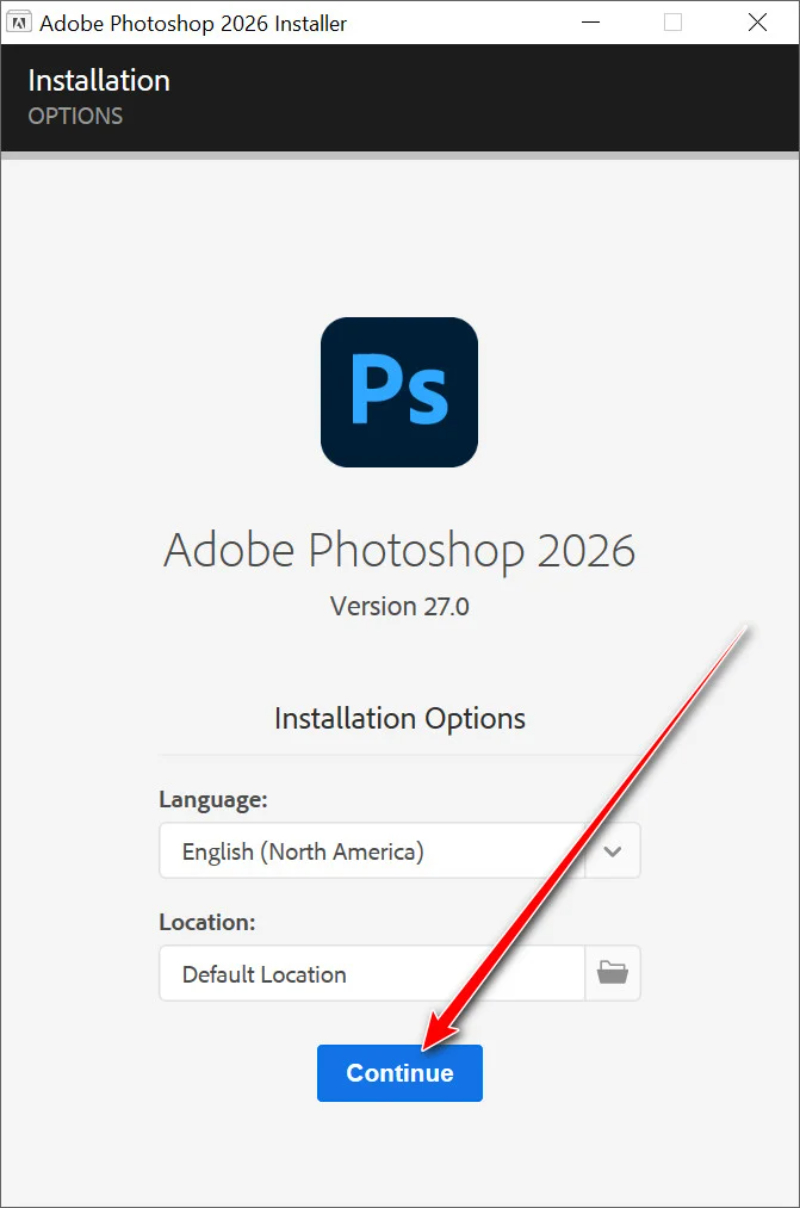
- Nhấp vào nút Install (Cài đặt) bên cạnh biểu tượng Photoshop.
- Lưu ý: Hệ thống sẽ tự động nhận diện và tải về phiên bản mới nhất là Photoshop 2026. Quá trình tải xuống có thể mất từ 5 đến 15 phút tùy thuộc vào tốc độ mạng của bạn.
Bước 3: Cài đặt các gói AI bổ sung (Tùy chọn)
Với Photoshop 2026, một số mô hình AI cao cấp và tính năng nội suy ảnh (Upscale) yêu cầu tải thêm dữ liệu cục bộ (Local data) để chạy trực tiếp trên máy.
- Sau khi Photoshop cài đặt xong, hãy mở phần mềm lên.
- Vào menu Edit > Preferences > Generative AI (Trên Mac: Photoshop > Settings > Generative AI).
- Tại đây, bạn sẽ thấy mục quản lý các mô hình AI (như Gemini 2.5 Local hoặc Topaz Integration).
- Nhấn Download tại các mục bạn muốn sử dụng ngoại tuyến (On-device) để phần mềm tải các model này về máy.
Khắc phục một số lỗi thường gặp khi cài đặt
- Lỗi Installation Failed (Error Code 195 hoặc tương tự): Thường do hệ điều hành của bạn quá cũ (chưa lên Windows 11 bản mới hoặc macOS Sonoma). Hãy cập nhật OS trước khi cài lại.
- Không thấy các mô hình AI của bên thứ 3: Đảm bảo bạn đã đăng nhập đúng tài khoản có quyền truy cập Internet và không bị chặn bởi tường lửa (Firewall) trong lần khởi động đầu tiên để phần mềm đồng bộ chứng chỉ với server Adobe.
- Photoshop chạy giật lag sau khi cài: Vào Edit > Preferences > Performance và đảm bảo tùy chọn “Use Graphics Processor” đã được tick. Đặt mức RAM sử dụng (Memory Usage) cho Photoshop lên khoảng 70-80%.
Câu Hỏi Thường Gặp (FAQ)
- Dùng các mô hình AI của bên thứ 3 (Gemini, Flux) có tốn thêm Generative Credits không?
Có, việc sử dụng các mô hình AI phức tạp sẽ tiêu tốn Generative Credits theo hệ thống của Adobe. Tuy nhiên, nếu bạn sử dụng các tính năng Local (xử lý trên máy) thì sẽ không bị trừ Credits.
- Photoshop 2026 có hoạt động tốt trên máy Mac Intel đời cũ không?
Phần mềm vẫn hỗ trợ Mac Intel, nhưng trải nghiệm với các tính năng AI sẽ chậm hơn đáng kể so với dòng chip Apple Silicon (M-series). Nếu máy Mac Intel của bạn không có Card đồ họa rời mạnh (dưới 8GB VRAM), bạn có thể gặp hiện tượng giật lag khi dùng Generative Upscale.
Tôi là Nguyễn Sơn, Tôi là Nguyễn Sơn giám đốc công ty TNHH VẬN TẢI CÔNG NGHỆ THUEXE247 là đơn vị chuyên cung cấp dịch vụ taxi nội bài, taxi đi tỉnh với giá rẻ nhất và chất lượng phục vụ tốt nhất.