Bạn muốn tạo những video kỷ yếu, slideshow ảnh cưới hay clip trình chiếu đẹp mắt mà không cần sử dụng phần mềm chỉnh sửa video phức tạp? ProShow Producer 9.0 là công cụ giúp bạn dễ dàng kết hợp hình ảnh, âm thanh và hiệu ứng chuyển cảnh để tạo nên những video chuyên nghiệp. Trong bài viết này, chúng tôi sẽ hướng dẫn bạn cách tải ProShow Producer 9, cài đặt và sử dụng phần mềm một cách chi tiết, đồng thời chia sẻ những mẹo hữu ích để tạo ra các video ấn tượng.
Giới thiệu tổng quan về ProShow Producer 9
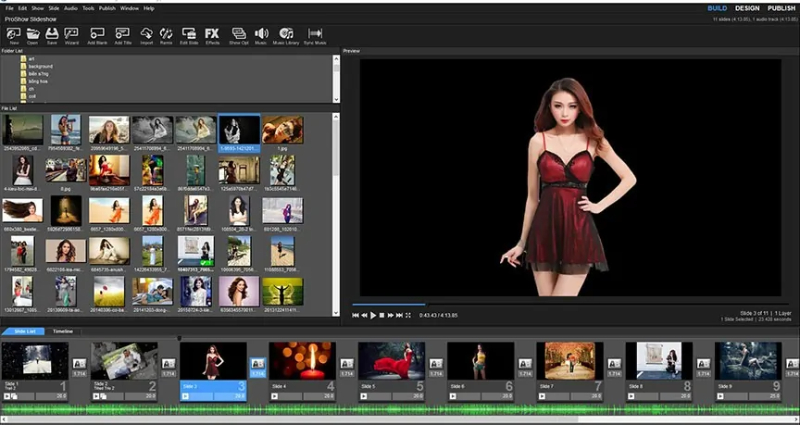
ProShow Producer 9 là phần mềm thiết kế video, slideshow ảnh và nhạc chuyên nghiệp được phát triển bởi hãng Photodex. Với công cụ này, người dùng có thể dễ dàng biến những bức ảnh tĩnh đơn điệu thành một video chuyển động mượt mà, kết hợp cùng âm nhạc, hiệu ứng chữ và hình ảnh sống động. Đây là phần mềm “quốc dân” thường được sử dụng rộng rãi trong các studio ảnh cưới và những người làm dịch vụ video.

Vào đầu năm 2020, Photodex đã chính thức đóng cửa, đồng nghĩa với việc ProShow Producer ngừng nhận các bản cập nhật mới. Tuy nhiên, ProShow Producer 9.0 vẫn giữ được sức hút mãnh liệt nhờ:
- Giao diện trực quan: Rất dễ làm quen, kể cả khi bạn không có kiến thức về dựng phim chuyên nghiệp như Premiere hay After Effects.
- Cộng đồng khổng lồ: Kho tàng các bộ Style (hiệu ứng ảnh) và Transition (hiệu ứng chuyển cảnh) được người dùng chia sẻ miễn phí trên mạng là vô tận.
Các tính năng đáng chú ý của ProShow Producer 9
Dưới đây là các tính năng kỹ thuật cốt lõi tạo nên giá trị của ProShow Producer 9, tập trung vào hiệu suất xử lý và khả năng tinh chỉnh hiệu ứng:
Tăng tốc phần cứng (Hardware Acceleration)
ProShow Producer 9 tận dụng sức mạnh GPU để xử lý đồ họa, giúp giảm giật lag khi xem trước video và cải thiện tốc độ xuất file, đặc biệt với các dự án có nhiều hiệu ứng phức tạp.
Bộ lọc theo dõi chuyển động (Follow Filters)
Tính năng này cho phép các layer đồng bộ chuyển động Pan, Zoom, Tilt và Rotation theo layer gốc, giúp tiết kiệm thời gian thiết lập keyframe và tạo hiệu ứng chuyển động đồng nhất.
Bộ lọc Layer (Layer Filters)
ProShow Producer 9 cung cấp hơn 45 bộ lọc hình ảnh và video như HDR, Sepia, Vintage, Black & White. Người dùng có thể chỉnh sửa màu sắc, độ sáng và hiệu ứng trực tiếp mà không cần sử dụng phần mềm khác.
Xử lý âm thanh thông minh (Audio Ducking)
Tính năng Audio Ducking hỗ trợ tự động giảm âm lượng nhạc nền khi xuất hiện giọng đọc hoặc âm thanh video, giúp cân bằng âm thanh và nâng cao chất lượng nội dung.
Hỗ trợ xuất video 4K Ultra HD
Phần mềm hỗ trợ xuất video độ phân giải 4K, mang đến hình ảnh sắc nét, phù hợp trình chiếu trên màn hình lớn hoặc sản xuất video chất lượng cao.
Công cụ bảng màu nâng cao (Color Tool & Palettes)
ProShow Producer 9 tích hợp công cụ chọn màu và lưu bảng màu tùy chỉnh, giúp đồng bộ màu sắc cho văn bản, đường viền và hình nền trong toàn bộ video.
Tùy chỉnh hiệu ứng Vignette theo Layer
Tính năng Vignette cho phép tạo hiệu ứng tối viền riêng biệt trên từng layer, giúp làm nổi bật chủ thể và tăng chiều sâu hình ảnh mà không ảnh hưởng đến toàn bộ slide.
Yêu cầu cấu hình hệ thống
ProShow Producer 9 khá nhẹ và không đòi hỏi một cỗ máy quá “khủng”. Tuy nhiên, để xuất video mượt mà, máy tính của bạn nên đáp ứng cấu hình cơ bản sau:
- Hệ điều hành: Windows XP / 7 / 8 / 10 (Hỗ trợ cả 32-bit và 64-bit).
- CPU: Tối thiểu Intel Core 2 Duo hoặc AMD tương đương (Khuyến nghị Core i3 trở lên).
- RAM: Tối thiểu 2GB (Khuyến nghị 8GB để render video nhanh hơn).
- Ổ cứng: Cần ít nhất 70MB dung lượng trống để cài đặt.
- Card đồ họa: Có hỗ trợ DirectX 9.0 trở lên.
Hướng dẫn Cài đặt ProShow Producer 9 chi tiết
Các bước cài đặt cơ bản
- Tải file cài đặt về máy và giải nén bằng WinRAR.
- Chạy file proshow_producer_90_3797.exe (hoặc tên tương tự) để bắt đầu.
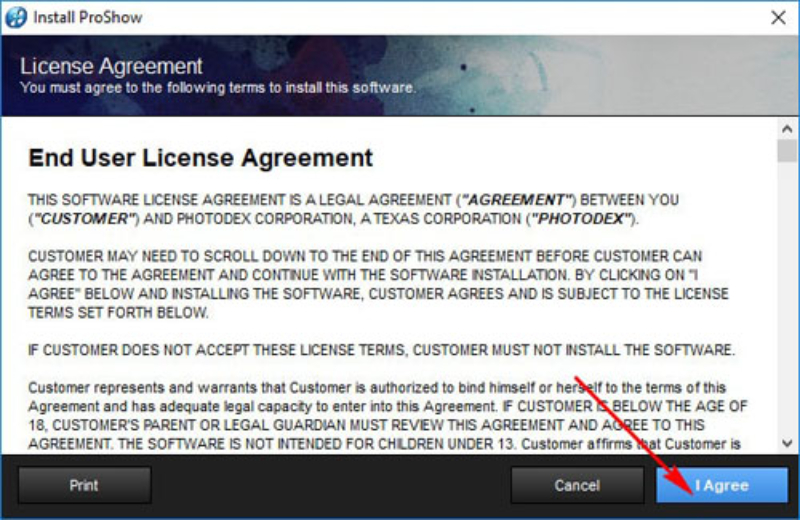
- Nhấn Next > Chọn I Agree để đồng ý với các điều khoản.
- Tiếp tục nhấn Next và cuối cùng là Install để phần mềm tự động cài đặt vào ổ C.
- Nhấn Finish khi hoàn tất (Lưu ý: Nếu phần mềm hỏi có muốn khởi động lại máy không, hãy chọn No).
Cách khắc phục dòng chữ vàng cảnh báo giữa video
Rất nhiều người mới dùng gặp tình trạng video xuất ra có dòng chữ vàng lớn cảnh báo bản quyền. Nguyên nhân là do bạn đang dùng bản dùng thử (Trial). Để xóa dòng chữ này, bạn cần kích hoạt phần mềm:
- Vào thư mục giải nén ban đầu, tìm thư mục có tên Kích Hoạt hoặc Active.
- Copy toàn bộ các file trong đó và Paste đè vào thư mục cài đặt gốc của ProShow (Thường nằm ở đường dẫn: C:\Program Files (x86)\Photodex\ProShow Producer).
- Mở lại phần mềm, dòng chữ vàng sẽ hoàn toàn biến mất.
Hướng dẫn sử dụng ProShow Producer 9 cho người mới bắt đầu
Bước 1: Khởi tạo Project và chèn hình ảnh/âm thanh
Mở phần mềm, tại góc trái trên cùng (Folder List), bạn tìm đến thư mục chứa ảnh. Kéo thả các bức ảnh bạn muốn xuống thanh công cụ bên dưới (Slide List). Làm tương tự với file nhạc, kéo xuống thanh Soundtrack ngay dưới ảnh.
Bước 2: Thêm hiệu ứng trình chiếu (Slide Style)
Click đúp chuột vào một bức ảnh bất kỳ ở Slide List. Bảng tùy chỉnh hiện ra, bạn chọn tab Slide Style ở bên trái. Chọn một hiệu ứng ưng ý và nhấn Apply Style.
Bước 3: Áp dụng hiệu ứng chuyển cảnh (Transition)
Giữa hai bức ảnh sẽ có một biểu tượng nhỏ hiển thị hiệu ứng chuyển tiếp (thường là AB). Kích đúp vào biểu tượng đó, một kho tàng Transition sẽ hiện ra. Chọn hiệu ứng và nhấn Apply.
Bước 4: Chỉnh sửa nâng cao (Tùy chọn)
Nếu ảnh hơi tối, bạn có thể click đúp vào ảnh, chọn tab Adjustments để chỉnh độ sáng (Brightness), độ tương phản (Contrast) cho vừa mắt. Bạn cũng có thể kéo chỉnh thời gian hiển thị của mỗi slide ở ngay bên dưới khung ảnh.
Bước 5: Xuất video (Publish)
Khi đã ưng ý, nhấn vào nút Publish ở góc phải trên cùng. Chọn định dạng bạn muốn (Ví dụ: Video for Web, Devices and Computers). Chọn chất lượng (1080p hoặc 4K) rồi nhấn Create, chọn nơi lưu và chờ phần mềm render là xong!
ProShow Producer 9 dù đã có tuổi đời khá lâu nhưng vẫn luôn là một tượng đài khó thay thế trong lĩnh vực làm video trình chiếu ảnh. Hy vọng với bài viết chi tiết này, bạn đã có thể tự tay cài đặt và tạo ra những đoạn video kỷ niệm thật ý nghĩa và chuyên nghiệp.

Tôi là Nguyễn Sơn, Tôi là Nguyễn Sơn giám đốc công ty TNHH VẬN TẢI CÔNG NGHỆ THUEXE247 là đơn vị chuyên cung cấp dịch vụ taxi nội bài, taxi đi tỉnh với giá rẻ nhất và chất lượng phục vụ tốt nhất.